SHARE HISTORY · QR

记录分享(二维码)― 在家的记录,一个二维码就好

在 KINETIC LAB-Link 记录的测量・运动・问卷记录,只要让对方用智能手机扫描您个人页面上显示的二维码即可出示。无需登录或App。本页整理了诊所・教练端的画面说明,以及 LAB-Link 用户的操作步骤。

For clinics & trainers

给诊所・教练

使用 LAB-Link 的患者(用户)在家中的测量・运动・问卷记录,可在复诊时用您的智能手机查看。

STEPS3个步骤

免登录免安装App手机自带相机即可
  1. 患者在个人页面「显示二维码」患者从 LAB-Link 个人页面的「用二维码出示记录」当场显示二维码。二维码有效5分钟・仅限1次。
  2. 医生用自带相机扫描用您手边智能手机的自带相机对准二维码。无需专用App,会在浏览器中打开。
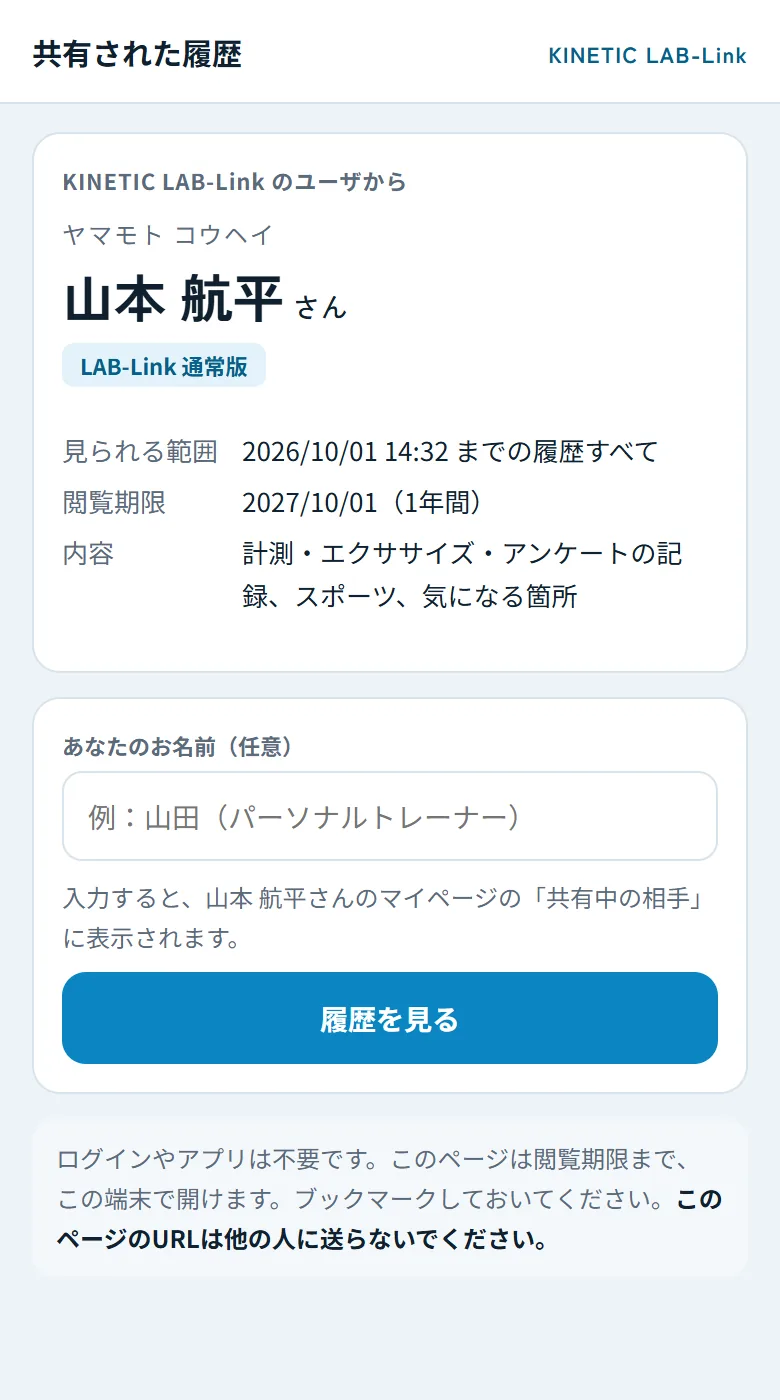
  3. 医生点「查看记录」打开记录在接收画面确认姓名与浏览期限后,点「查看记录」。输入「您的姓名(选填)」后,会显示在患者个人页面的「分享对象」中。
i
打开的页面可在扫描的手机浏览器中,于浏览期限(1年)内随时打开。建议加入书签或主屏幕。即使将URL发给他人也无法打开。
SCREENS医生可查看的画面

接收 — 扫描二维码后打开的画面。免登录・免App。
1. 接收
扫描二维码后打开的画面。免登录・免App。
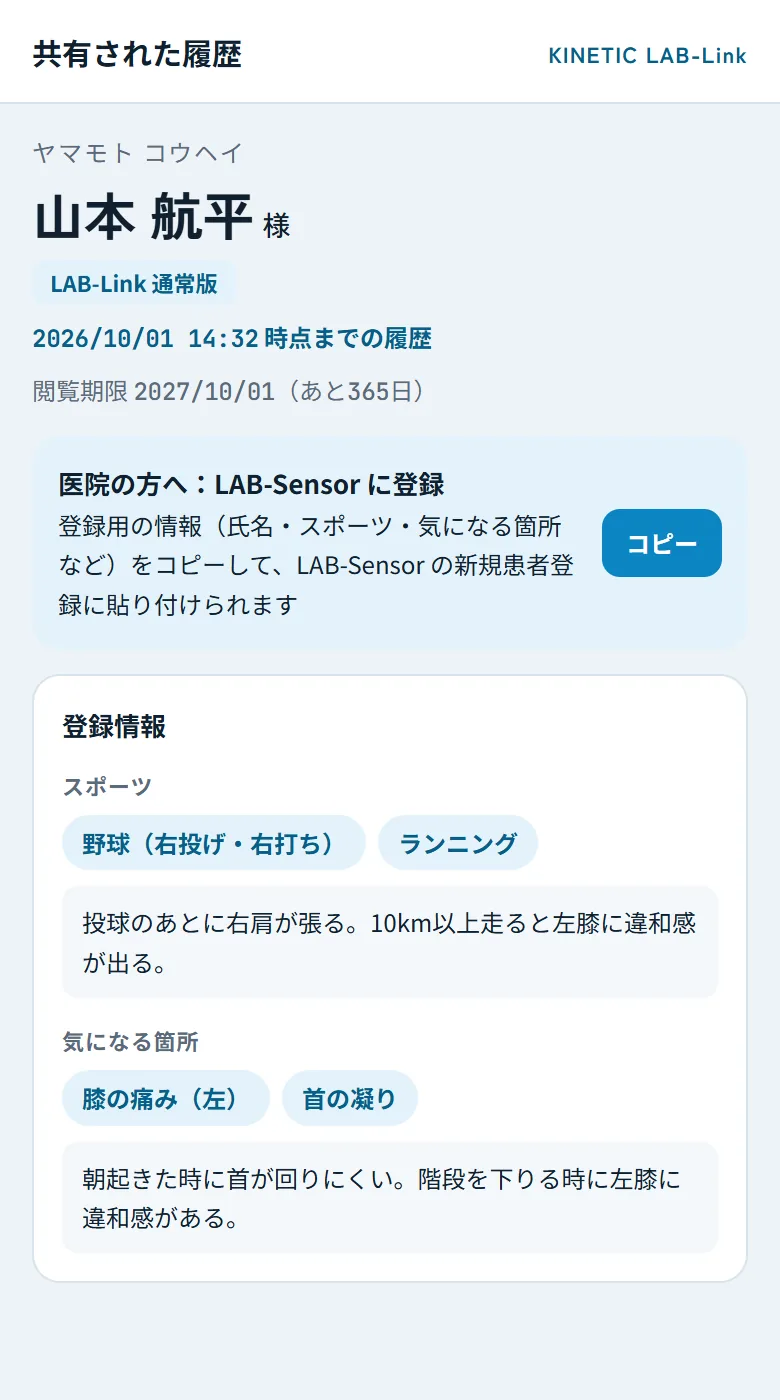
患者信息 — 姓名与浏览期限、运动项目与在意的部位。也可复制登记用信息。
2. 患者信息
姓名与浏览期限、运动项目与在意的部位。也可复制登记用信息。
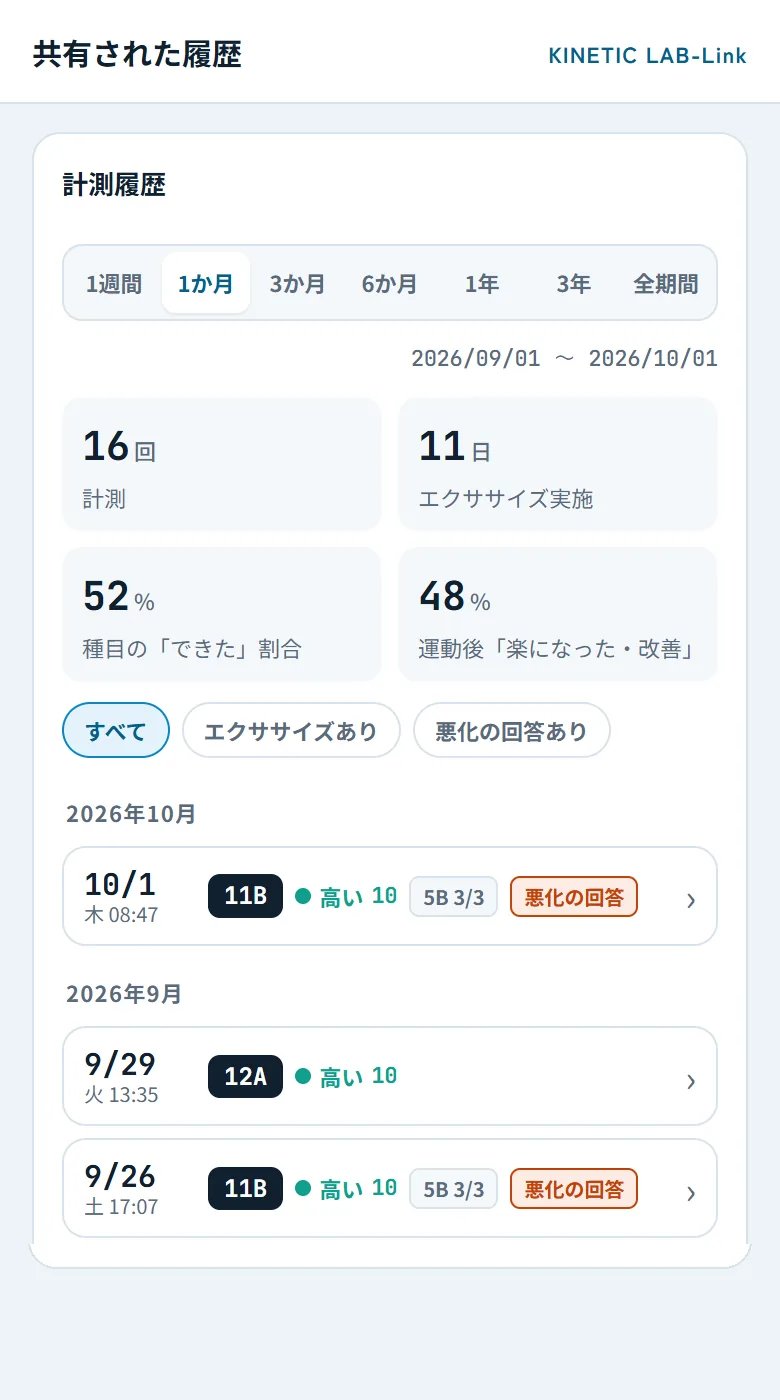
测量记录 — 期间可在1周~全部期间之间切换。有「恶化回答」的日期会标示。
3. 测量记录
期间可在1周~全部期间之间切换。有「恶化回答」的日期会标示。
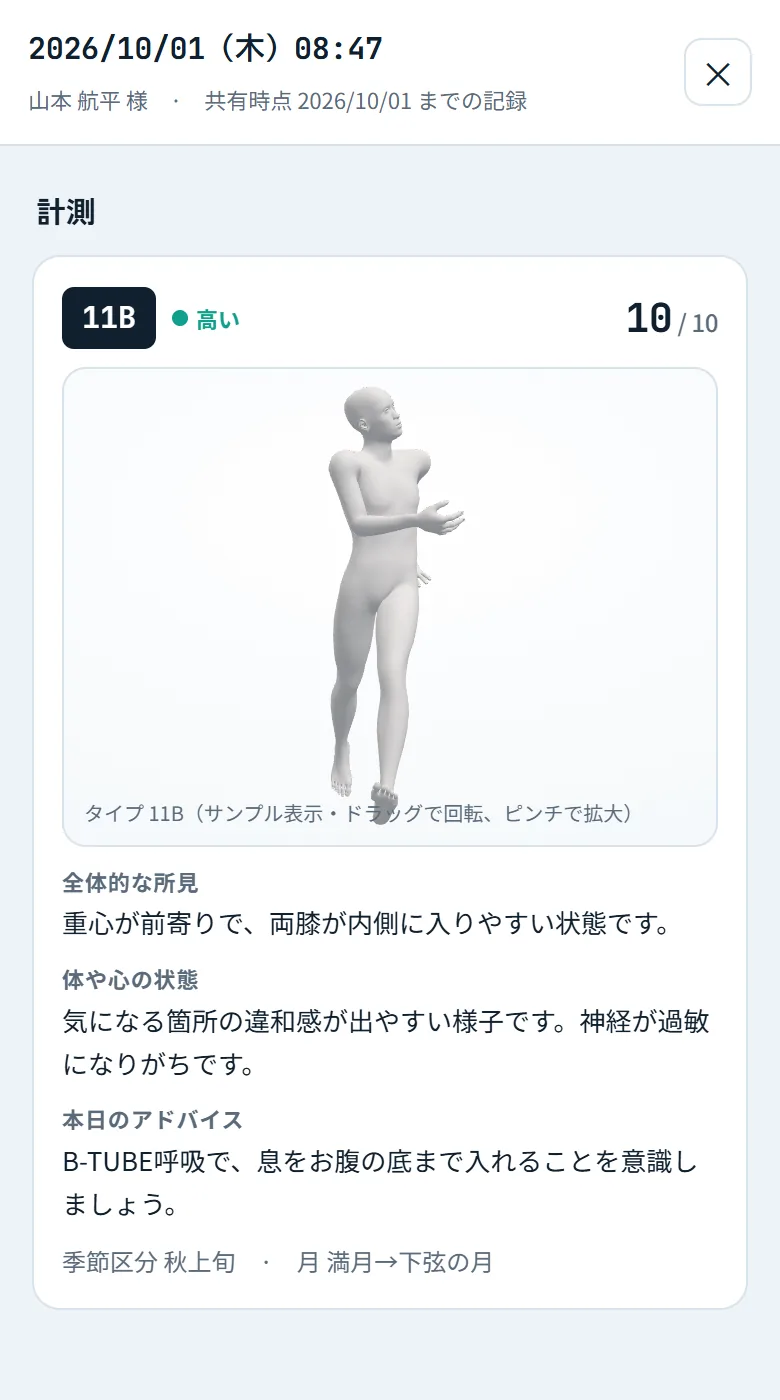
测量详情 — 类型・分数・3D模型・AI观察与当日摘要。
4. 测量详情
类型・分数・3D模型・AI观察与当日摘要。
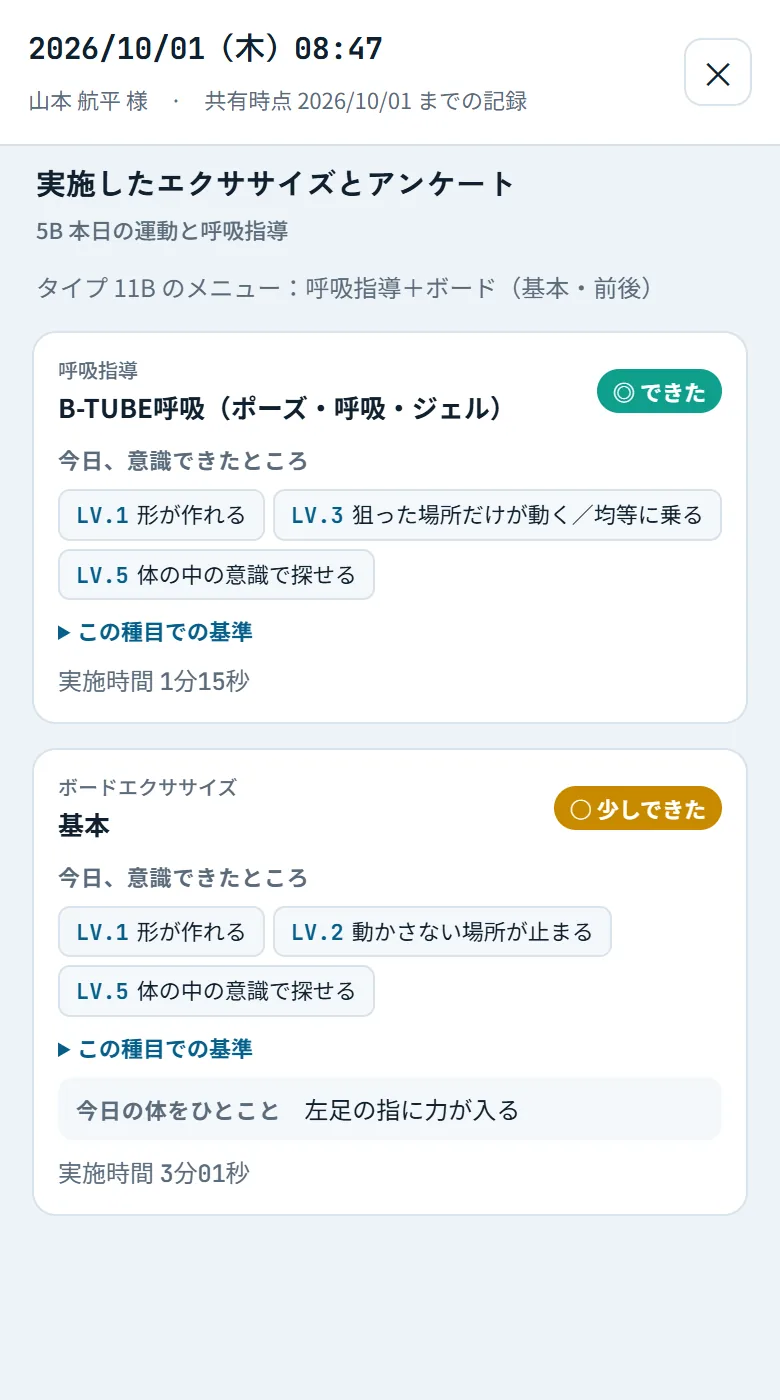
5B运动 — 各项目的完成度、能意识到的层级、患者的一句话。
5. 5B运动
各项目的完成度、能意识到的层级、患者的一句话。
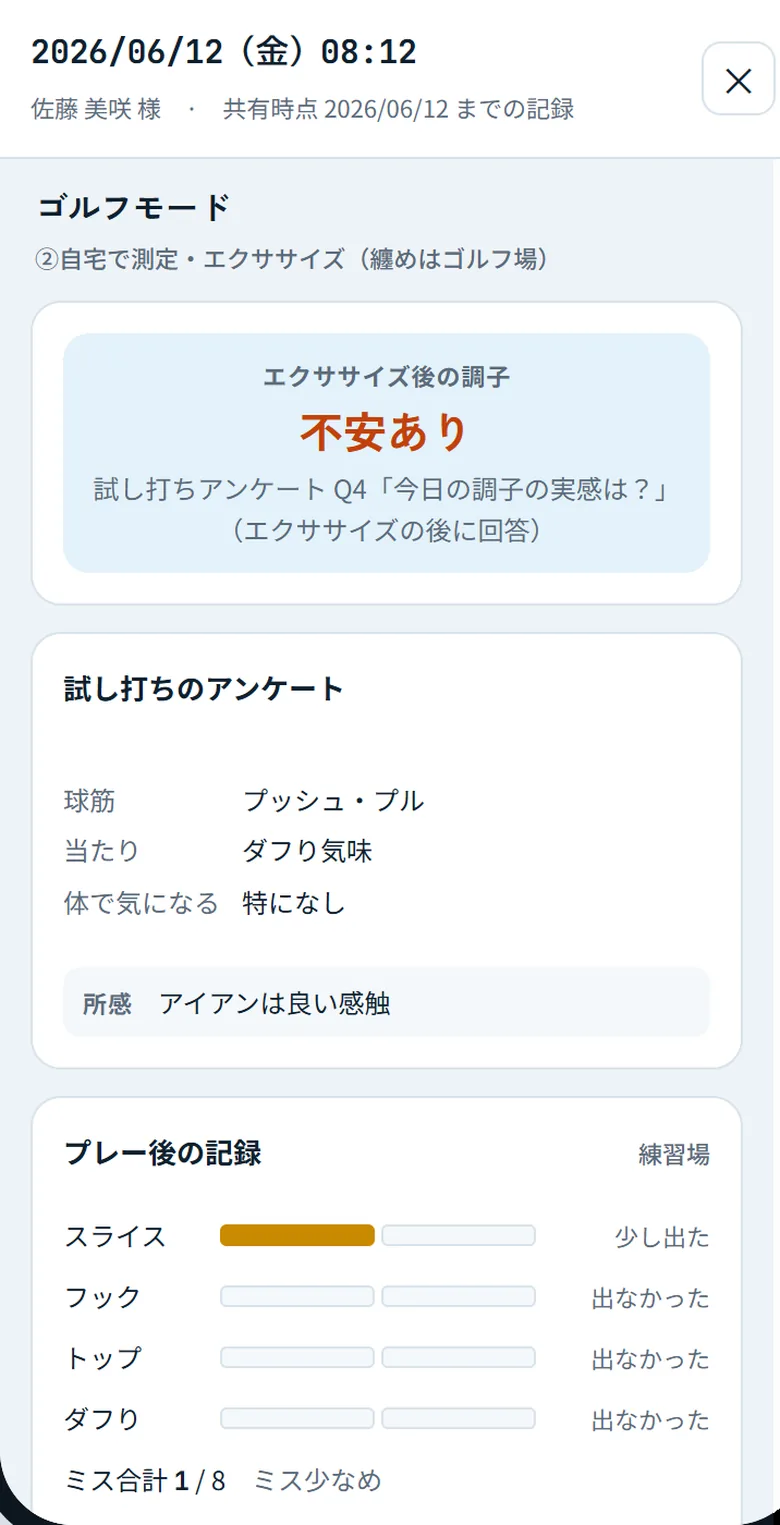
高尔夫模式 — 运动后的状态、试打的球路与击球感、下场后的失误情况。
6. 高尔夫模式
运动后的状态、试打的球路与击球感、下场后的失误情况。

画面仅为示意(示例数据)。点击可放大。

LAB-SENSOR给使用 LAB-Sensor 的诊所:患者登记

在记录画面的「诊所人员:登记到 LAB-Sensor」点「复制」,即可复制登记用信息(姓名・读音・运动项目・想改善的状况・在意的部位・在意的身体信息)。请粘贴到 LAB-Sensor 治疗院管理界面的新患者登记中。

打开治疗院管理界面(另开新窗口)

NOTES请先了解的事项

  • 1可查看的是扫描当时为止的记录。之后的记录不会显示。要查看最新记录,请于下次复诊时再次扫描二维码。
  • 2可浏览期间为扫描起1年。期限过后请再次扫描(同一部手机会直接更新分享)。
  • 3只能在扫描的手机浏览器打开。若清除了浏览器数据、或用其他浏览器・其他设备打开,请再次扫描。
  • 4二维码有效5分钟・仅限1次。无法读取时,请患者按「更新二维码」。
  • 5患者可从个人页面随时停止分享。停止后即不再显示。
  • 6测量值并非医疗诊断。

HELP遇到问题时

  • !显示「此二维码无法使用」
    二维码已过有效期限(5分钟)或已被扫描过。请患者按「更新二维码」后再次扫描。
  • !显示「无法在此设备打开」
    分享的记录只能在扫描设备的浏览器打开。若清除了浏览器数据或用其他浏览器打开,请再次扫描。
  • !显示「浏览期限已过」「分享已停止」
    已超过浏览期限(1年),或患者已停止分享。如有需要,请患者再次显示二维码。
  • !二维码无法顺利扫描
    请患者调高屏幕亮度。若相机App无法识别二维码,请试试手机的二维码扫描功能(iPhone 为控制中心的「代码扫描器」,Android 为 Google 智能镜头等)。

For LAB-Link users

给 LAB-Link 用户

可当场让您的医生或教练查看至今的记录。从个人页面的「用二维码出示记录」操作。

HOW TO用二维码出示记录的步骤

  1. 登录 link.kinetic-lab.com,打开个人页面的「用二维码出示记录」。
  2. 点「显示二维码」,在确认画面确认「让对方看到的内容」与「不分享的项目」。第一次使用时,请输入要显示给对方的姓名(读音为选填)。
  3. 点「同意并显示二维码」后会显示二维码(有效5分钟・仅限1次)。难以扫描时请调高屏幕亮度。
  4. 对方用智能手机自带相机扫描并点「查看记录」后,画面会切换为「已分享」。为对方加上名称,之后更容易辨识。
  5. 分享中的对象可在「分享对象」列表确认。点「停止分享」后,该对象即无法再查看记录。
⚠
扫描二维码的人无需登录即可查看记录。请只出示给信任的对象。

CONTENTS分享与不分享的内容

让对方看到的内容

  • 姓名(读音)
  • 登记的运动项目与在意的部位
  • 测量记录(类型・分数・AI观察)
  • 运动记录与各项目的问卷
  • 运动后问卷、高尔夫模式记录(高尔夫模式用户)

不分享的项目

  • 电子邮件、住址、合同・付款信息
  • 与AI的对话内容

对方可查看的是扫描当时为止的记录,可浏览期间为扫描起1年。要让对方看新记录,请再次出示二维码。对于无法见面的对象,也可使用原有的「以URL发送」,但知道URL的任何人都能查看,且只会显示测量记录与登记的运动项目・在意的部位。

FAQ

常见问题

诊所或教练查看时需要登录或App吗?

不需要。用智能手机自带相机扫描二维码后,即在浏览器中打开「分享的记录」。

扫描二维码之后记录的内容也看得到吗?

看不到。对方可查看的是扫描当时为止的全部记录。要让对方看新记录,请再次出示二维码。

可以查看多久?

自扫描起1年。用同一部手机再次扫描,可查看的范围会更新到最新,期限也会延长1年。

想停止分享时该怎么做?

在个人页面的「分享对象」点「停止分享」。停止后,该对象即无法再查看记录。

二维码无法扫描,或显示「此二维码无法使用」。

二维码有效5分钟・仅限1次。请按「更新二维码」显示新的二维码,调高屏幕亮度后再让对方扫描。

可以在其他手机或电脑打开吗?

不行。分享的记录只能在扫描二维码的设备浏览器打开(发送URL也无法打开)。要在其他设备查看,请在该设备再次扫描二维码;个人页面上会显示为另一个对象。

可以登记为诊所 LAB-Sensor 的患者吗?

可以。在记录画面的「诊所人员:登记到 LAB-Sensor」点「复制」复制登记用信息,再粘贴到治疗院管理界面的新患者登记即可。

💬

仍无法解决时

请附上显示的信息与状况,通过联系表单与我们联系。