SHARE HISTORY · QR

履歴共有(QR)― 自宅での記録を、QRひとつで

KINETIC LAB-Link で記録した計測・エクササイズ・アンケートの履歴は、マイページに表示したQRコードを相手のスマートフォンで読み取ってもらうだけで見せられます。ログインやアプリは不要です。このページでは、医院・トレーナーの方向けの画面の見方と、LAB-Link をお使いの方向けの手順をまとめています。

For clinics & trainers

医院・トレーナーの方へ

LAB-Link をお使いの患者様(利用者)の、ご自宅での計測・エクササイズ・アンケートの記録を、来院時にお手持ちのスマートフォンでご覧いただけます。

STEPS使い方は3ステップ

ログイン不要アプリ不要スマホの標準カメラでOK
  1. 患者様マイページで「QRを表示」患者様が LAB-Link のマイページ「QRで履歴を見せる」から、その場でQRコードを表示します。QRは5分間・1回限り有効です。
  2. 先生標準カメラで読み取るお手持ちのスマートフォンの標準カメラをQRにかざします。専用アプリは不要で、ブラウザで開きます。
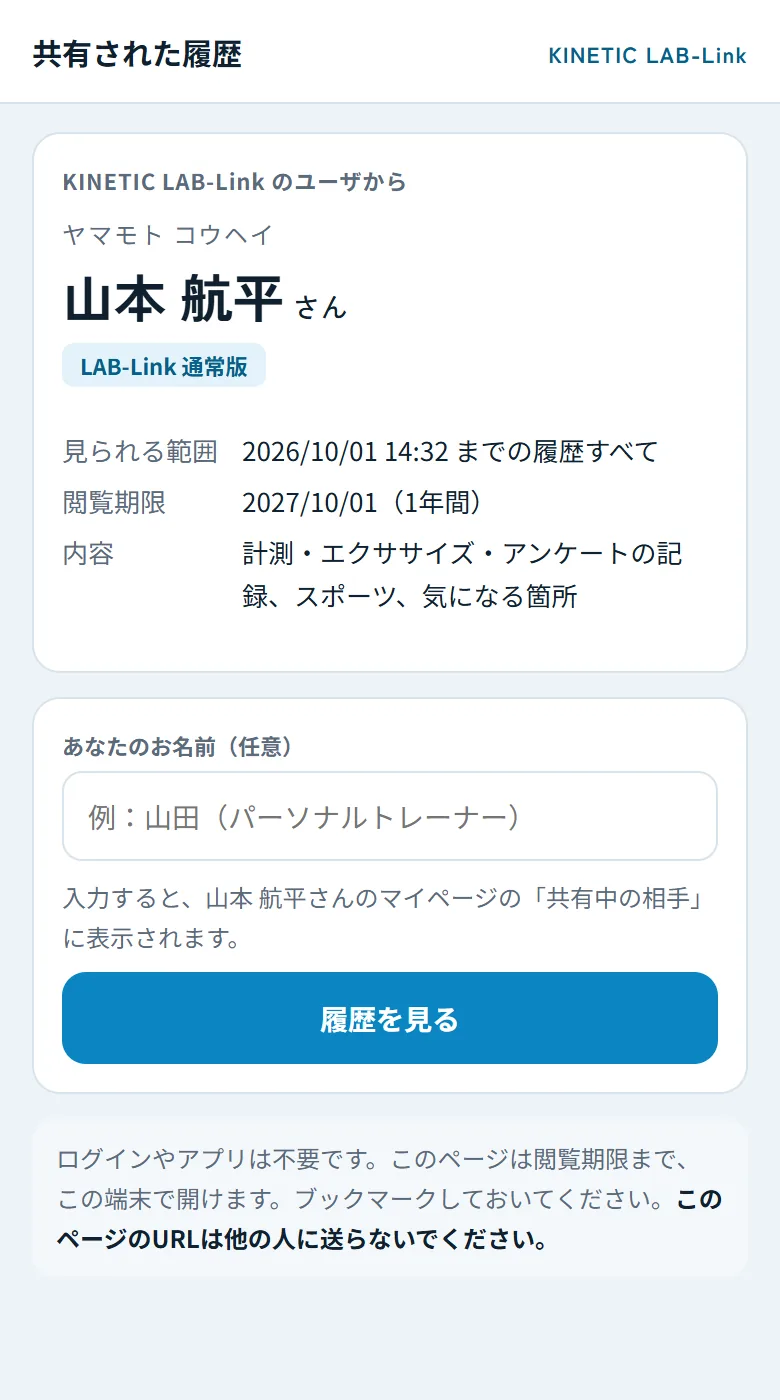
  3. 先生「履歴を見る」で記録が開く受け取り画面で氏名と閲覧期限を確認し、「履歴を見る」を押します。「あなたのお名前(任意)」を入力すると、患者様のマイページの「共有中の相手」に表示されます。
i
開いたページは、読み取ったスマートフォンのブラウザで閲覧期限(1年)までいつでも開けます。ブックマークかホーム画面に追加しておくと便利です。URLを他の人に送っても開けません。
SCREENS先生が見られる画面

受け取り — QRを読み取ると開く画面。ログイン・アプリ不要。
1. 受け取り
QRを読み取ると開く画面。ログイン・アプリ不要。
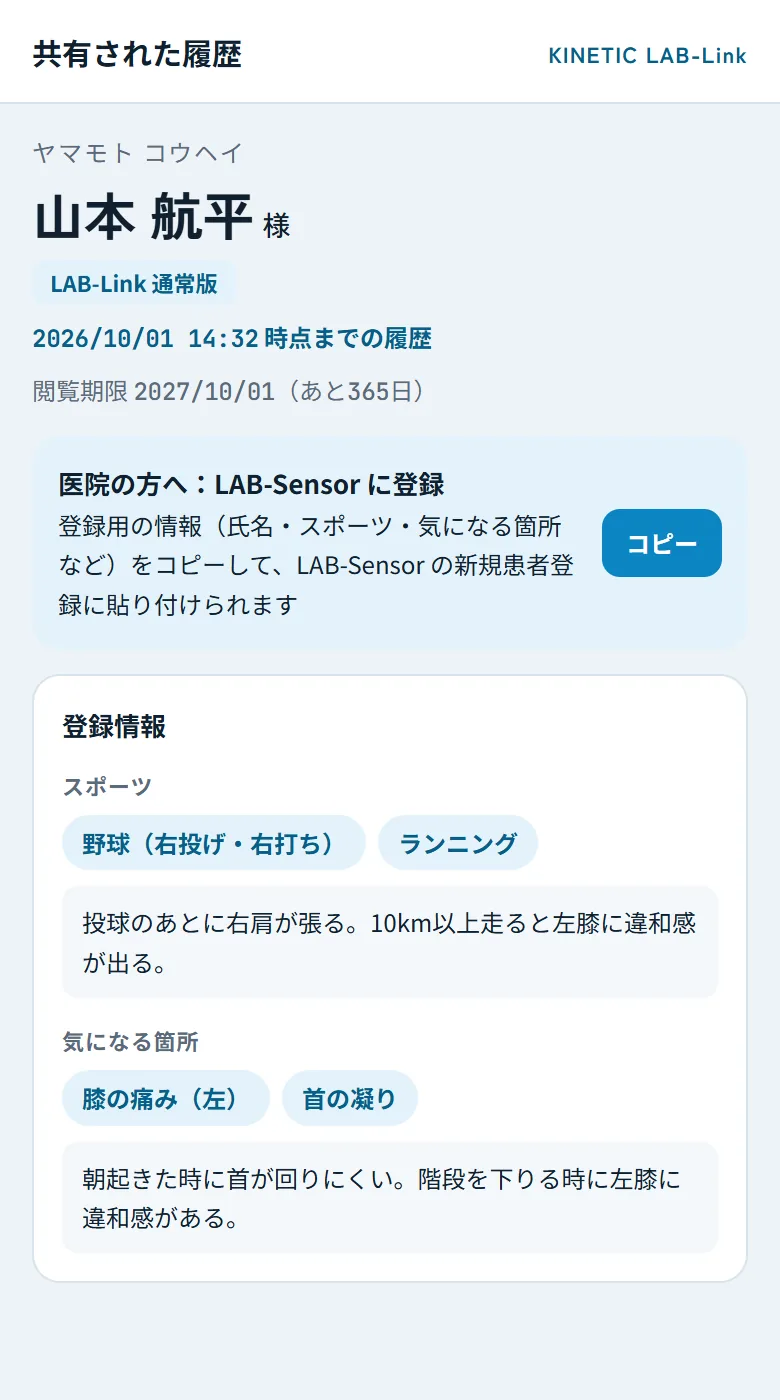
患者様の情報 — 氏名と閲覧期限、スポーツと気になる箇所。登録用の情報もコピーできます。
2. 患者様の情報
氏名と閲覧期限、スポーツと気になる箇所。登録用の情報もコピーできます。
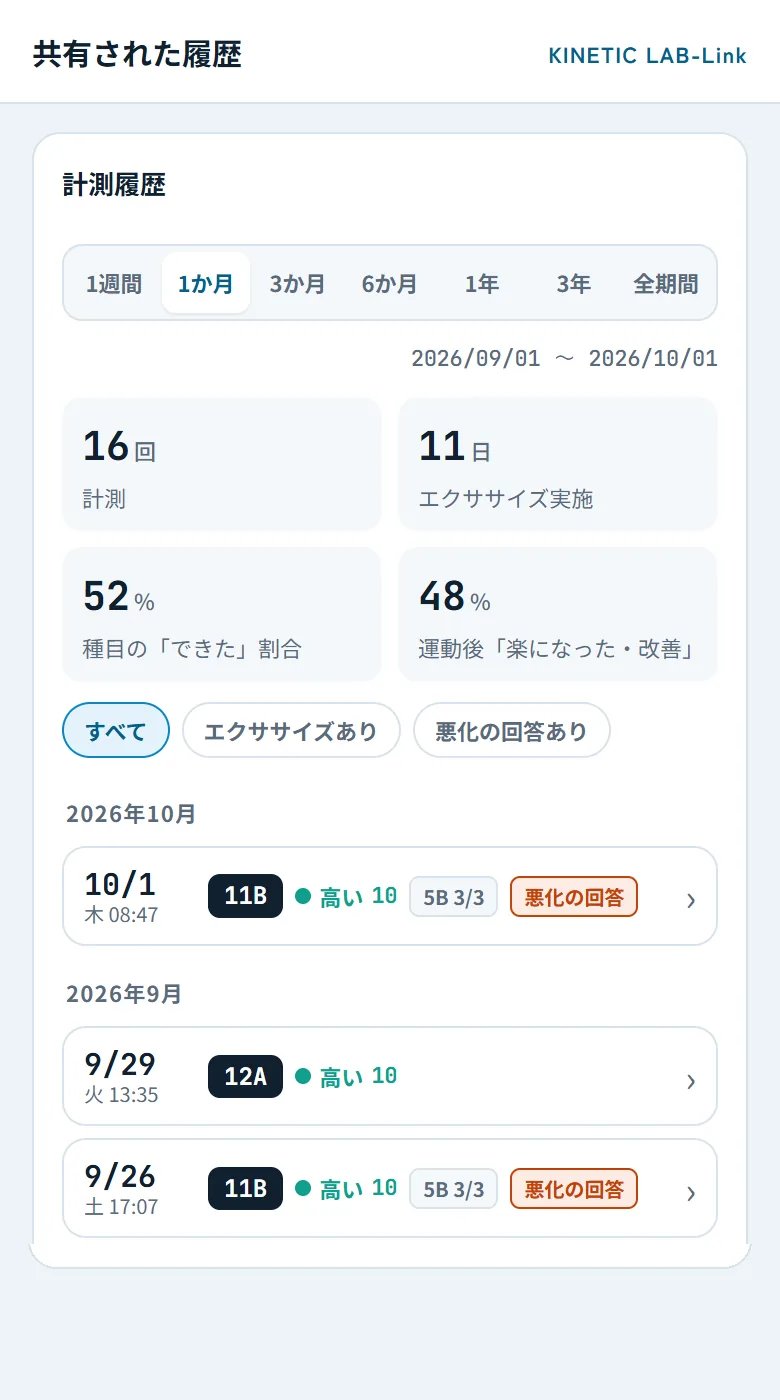
計測履歴 — 期間は1週間〜全期間で切替。「悪化の回答」があった日に印が付きます。
3. 計測履歴
期間は1週間〜全期間で切替。「悪化の回答」があった日に印が付きます。
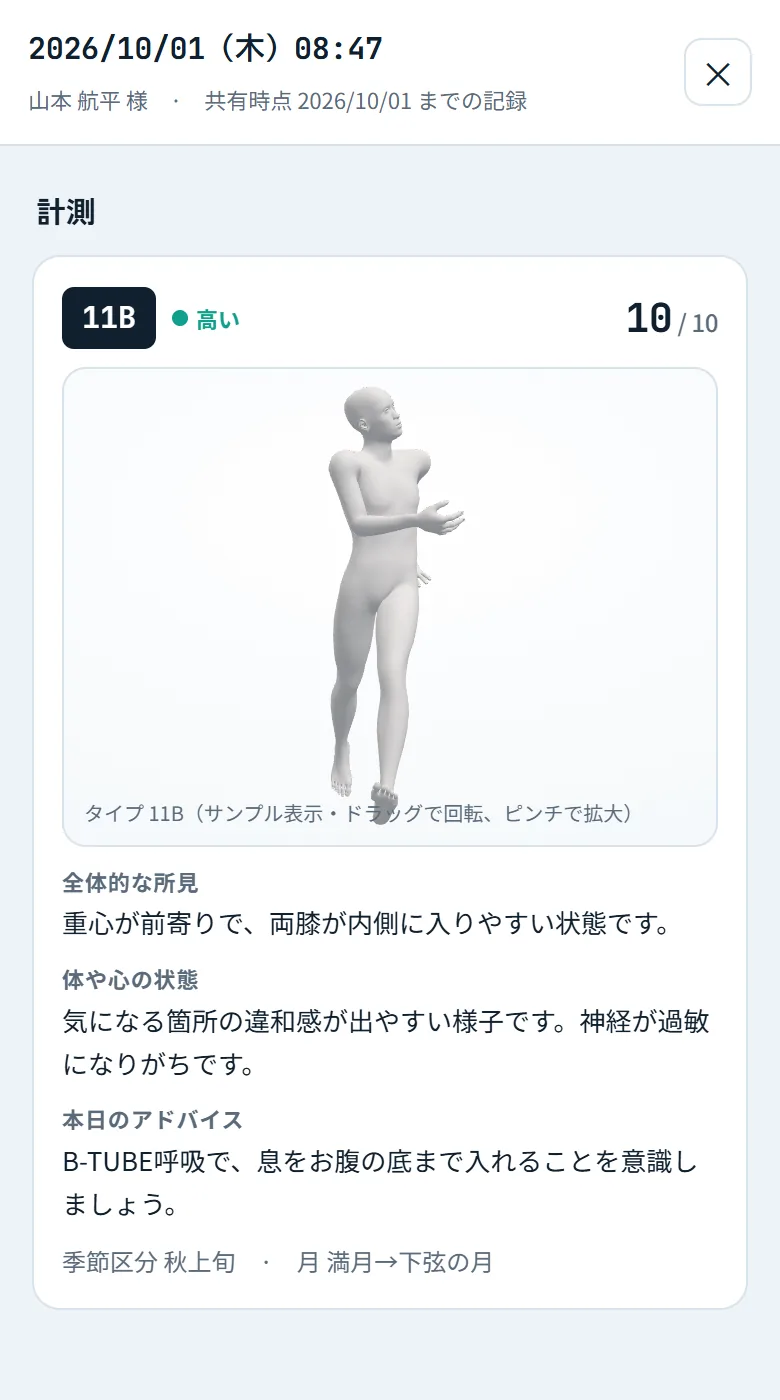
計測の詳細 — タイプ・スコア・3Dモデル・AIの所見と、この日のまとめ。
4. 計測の詳細
タイプ・スコア・3Dモデル・AIの所見と、この日のまとめ。
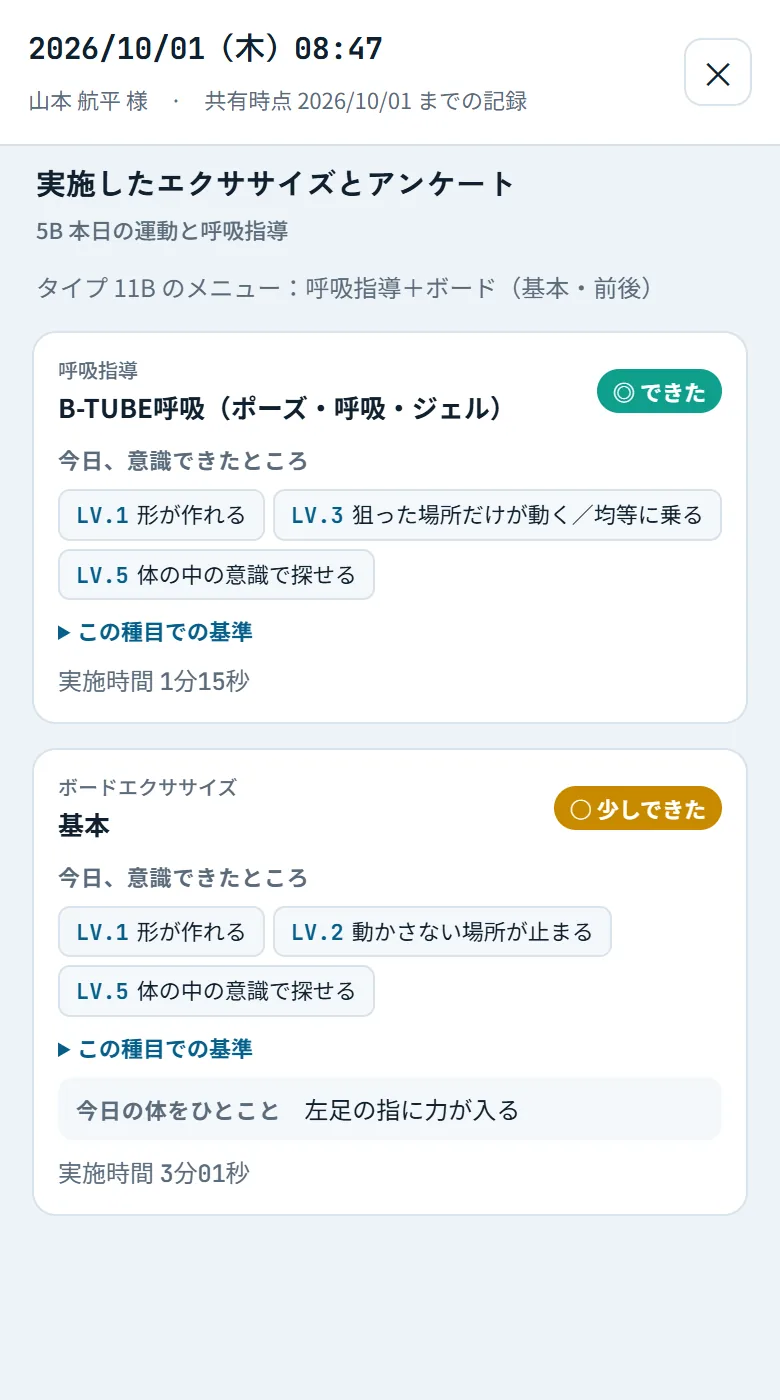
5Bエクササイズ — 種目ごとのできぐあい、意識できたレベル、患者様のひとこと。
5. 5Bエクササイズ
種目ごとのできぐあい、意識できたレベル、患者様のひとこと。
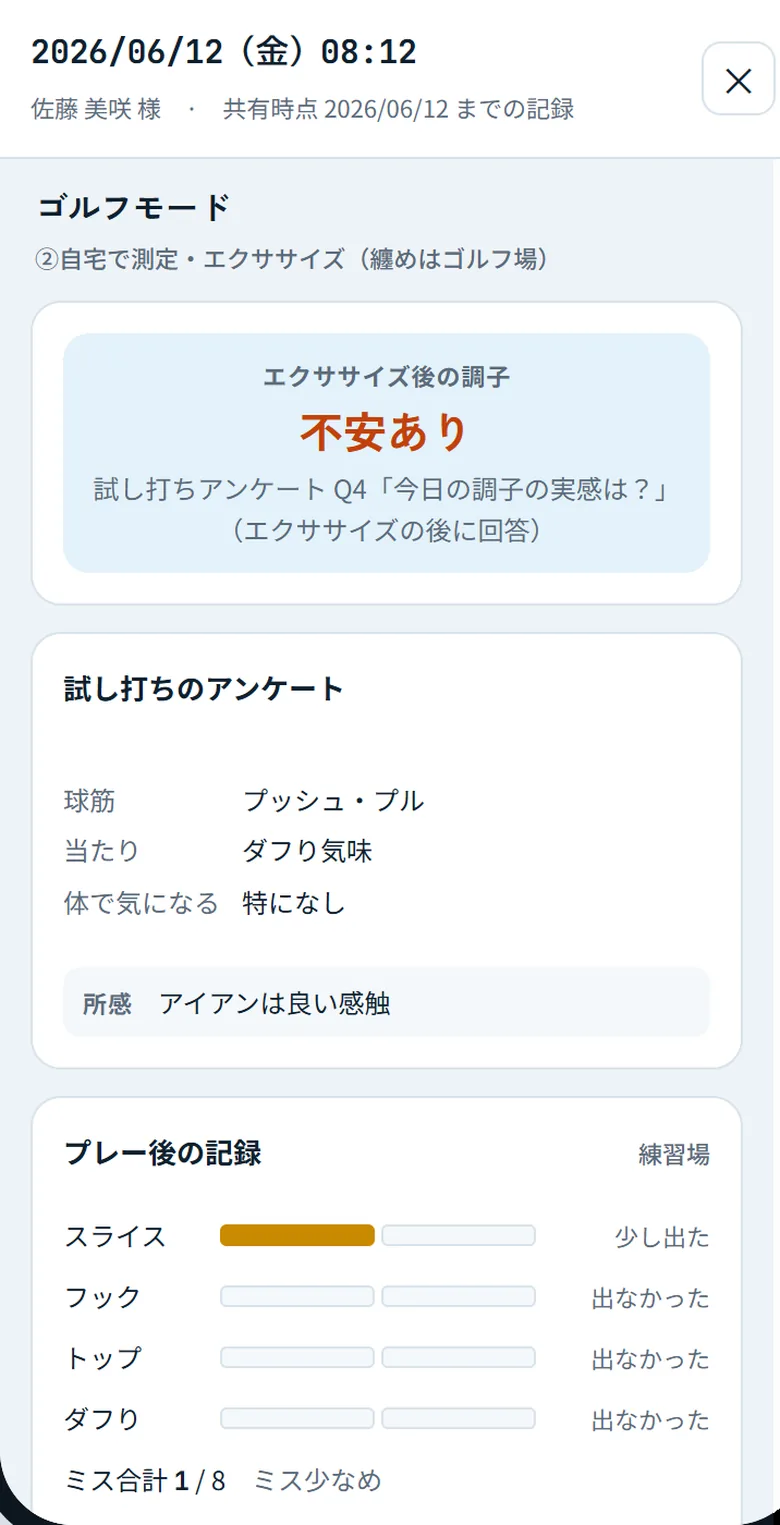
ゴルフモードの方 — エクササイズ後の調子、試し打ちの球筋と当たり、プレー後のミスの出方。
6. ゴルフモードの方
エクササイズ後の調子、試し打ちの球筋と当たり、プレー後のミスの出方。

画面はイメージです(サンプルデータ)。クリックすると拡大します。

LAB-SENSORLAB-Sensor をお使いの医院の方へ:患者登録

履歴画面の「医院の方へ:LAB-Sensor に登録」で「コピー」を押すと、登録用の情報(氏名・フリガナ・スポーツ・改善したい状況・気になる箇所・気になるボディ情報)がコピーされます。LAB-Sensor の治療院管理画面の新規患者登録に貼り付けてください。

治療院管理画面を開く(別ウィンドウ)

NOTES知っておいていただきたいこと

  • 1見られるのは読み取った時点までの記録です。その後に記録されたものは表示されません。最新の記録を見るには、次回の来院時にもう一度QRを読み取ってください。
  • 2閲覧できる期間は読み取りから1年間です。期限が過ぎたら、もう一度読み取ってください(同じスマートフォンなら共有が更新されます)。
  • 3開けるのは読み取ったスマートフォンのブラウザだけです。ブラウザのデータを消した、別のブラウザや別の端末で開いた、という場合はもう一度読み取ってください。
  • 4QRは5分間・1回限りです。読めないときは、患者様に「QRを更新」を押してもらってください。
  • 5患者様はマイページからいつでも共有を停止できます。停止後は表示されなくなります。
  • 6測定値は医療的な診断ではありません。

HELP困ったとき

  • !「このQRコードは使えません」と表示される
    有効期限(5分)が切れたか、すでに読み取られたQRです。患者様に「QRを更新」を押してもらい、もう一度読み取ってください。
  • !「この端末では開けません」と表示される
    共有された履歴は、読み取った端末のブラウザでだけ開けます。ブラウザのデータを消した場合や別のブラウザで開いた場合は、もう一度読み取らせてもらってください。
  • !「閲覧期限が過ぎました」「共有が停止されました」と表示される
    閲覧期限(1年)を過ぎたか、患者様が共有を停止しています。必要なときは、患者様にもう一度QRを表示してもらってください。
  • !QRがうまく読み取れない
    患者様の画面の明るさを上げてもらってください。カメラアプリがQRを認識しないときは、スマートフォンのQR読み取り機能(iPhone はコントロールセンターの「コードスキャナー」、Android は Google レンズなど)をお試しください。

For LAB-Link users

LAB-Link をお使いの方へ

かかりつけの先生やトレーナーに、これまでの記録をその場で見てもらえます。マイページの「QRで履歴を見せる」から行います。

HOW TOQRで履歴を見せる手順

  1. link.kinetic-lab.com にログインし、マイページの「QRで履歴を見せる」を開きます。
  2. 「QRを表示」を押し、確認画面で「相手に見せる内容」と「共有しないもの」を確認します。初めてのときは、相手に表示するお名前(フリガナは任意)を入力します。
  3. 「同意してQRを表示」を押すと、QRコードが表示されます(5分間・1回限り)。読み取りにくいときは画面の明るさを上げてください。
  4. 相手がスマートフォンの標準カメラで読み取り「履歴を見る」を押すと、画面が「共有しました」に切り替わります。相手の名前を付けておくと、あとで見分けやすくなります。
  5. 共有中の相手は「共有中の相手」の一覧で確認できます。「共有を停止」を押すと、その相手はすぐに履歴を見られなくなります。
⚠
QRを読み取った人は、ログインなしで履歴を見られます。信頼できる相手にだけ見せてください。

CONTENTS共有される内容・されない内容

相手に見せる内容

  • 氏名(フリガナ)
  • 登録したスポーツと、気になる箇所
  • 計測履歴(タイプ・スコア・AIの所見)
  • エクササイズの記録と、種目ごとのアンケート
  • 運動後のアンケート、ゴルフモードの記録(ゴルフモードの方)

共有しないもの

  • メールアドレス、お住まい、契約・お支払いの情報
  • AIとの相談内容

相手が見られるのは読み取った時点までの履歴で、閲覧できる期間は読み取りから1年です。新しい記録を見てもらうときは、もう一度QRを見せてください。会えない相手には従来の「URLで送る」も使えますが、URLを知っている人は誰でも見られ、表示されるのは計測履歴と登録したスポーツ・気になる箇所だけです。

FAQ

よくあるご質問

医院やトレーナーが見るのに、ログインやアプリは必要ですか?

必要ありません。スマートフォンの標準カメラでQRを読み取ると、ブラウザで「共有された履歴」が開きます。

QRを読み取ったあとに記録したものも見られますか?

見られません。相手が見られるのは、読み取った時点までの履歴すべてです。新しい記録を見てもらうときは、もう一度QRを見せてください。

どのくらいの期間見られますか?

読み取りから1年間です。同じスマートフォンでもう一度読み取ると、見られる範囲が最新まで更新され、期限も1年延びます。

共有をやめたいときはどうすればよいですか?

マイページの「共有中の相手」で「共有を停止」を押してください。停止すると、その相手はすぐに履歴を見られなくなります。

QRが読み取れない、または「このQRコードは使えません」と表示されます。

QRは5分間・1回限りです。「QRを更新」を押して新しいQRを表示し、画面の明るさを上げてから、もう一度読み取ってもらってください。

別のスマートフォンやパソコンでも開けますか?

開けません。共有された履歴は、QRを読み取った端末のブラウザでだけ開けます(URLを送っても開けません)。別の端末で見るには、その端末でもう一度QRを読み取ります。マイページには別の相手として表示されます。

医院の LAB-Sensor に患者として登録できますか?

履歴画面の「医院の方へ:LAB-Sensor に登録」の「コピー」で登録用の情報をコピーし、治療院管理画面の新規患者登録に貼り付けてください。

💬

解決しないときは

表示されたメッセージや状況を添えて、お問い合わせフォームよりご連絡ください。