SHARE HISTORY · QR

이력 공유(QR) ― 자택에서의 기록을, QR 하나로

KINETIC LAB-Link에 기록한 계측·운동·설문 이력은 마이페이지에 표시한 QR코드를 상대의 스마트폰으로 읽게 하는 것만으로 보여줄 수 있습니다. 로그인이나 앱은 필요 없습니다. 이 페이지에서는 의원·트레이너용 화면 안내와 LAB-Link 사용자용 절차를 정리했습니다.

For clinics & trainers

의원·트레이너 분께

LAB-Link를 사용하는 환자(이용자)의 자택에서의 계측·운동·설문 기록을, 내원 시 가지고 계신 스마트폰으로 보실 수 있습니다.

STEPS사용법은 3단계

로그인 불필요앱 불필요스마트폰 기본 카메라로 OK
  1. 환자마이페이지에서 「QR 표시」환자가 LAB-Link 마이페이지의 「QR로 이력 보여주기」에서 그 자리에서 QR코드를 표시합니다. QR은 5분간·1회 한정 유효합니다.
  2. 선생님기본 카메라로 읽기가지고 계신 스마트폰의 기본 카메라를 QR에 비춥니다. 전용 앱은 필요 없으며 브라우저에서 열립니다.
  3. 선생님「이력 보기」로 기록 열기수신 화면에서 성명과 열람 기한을 확인하고 「이력 보기」를 누릅니다. 「당신의 이름(선택)」을 입력하면 환자의 마이페이지 「공유 중인 상대」에 표시됩니다.
i
열린 페이지는 읽은 스마트폰의 브라우저에서 열람 기한(1년)까지 언제든 열 수 있습니다. 북마크하거나 홈 화면에 추가해 두면 편리합니다. URL을 다른 사람에게 보내도 열리지 않습니다.
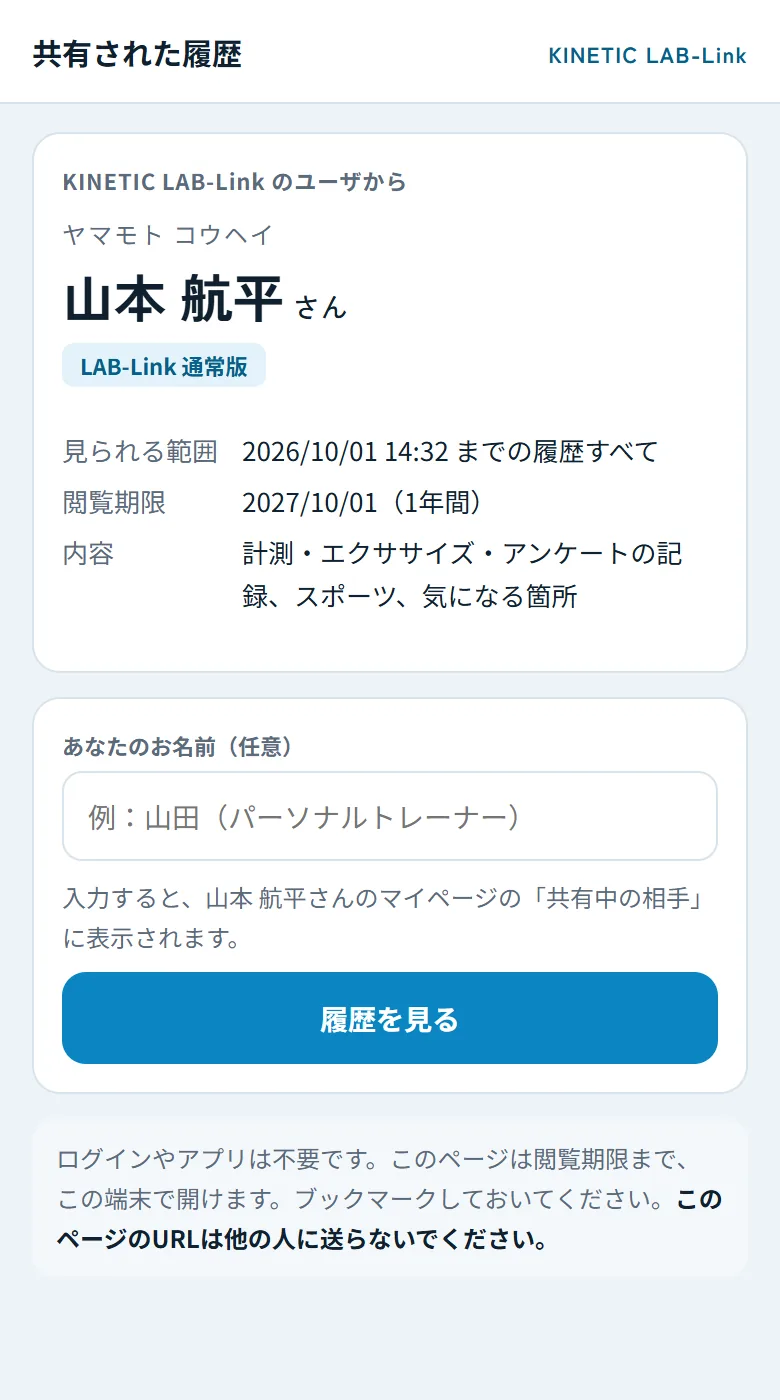
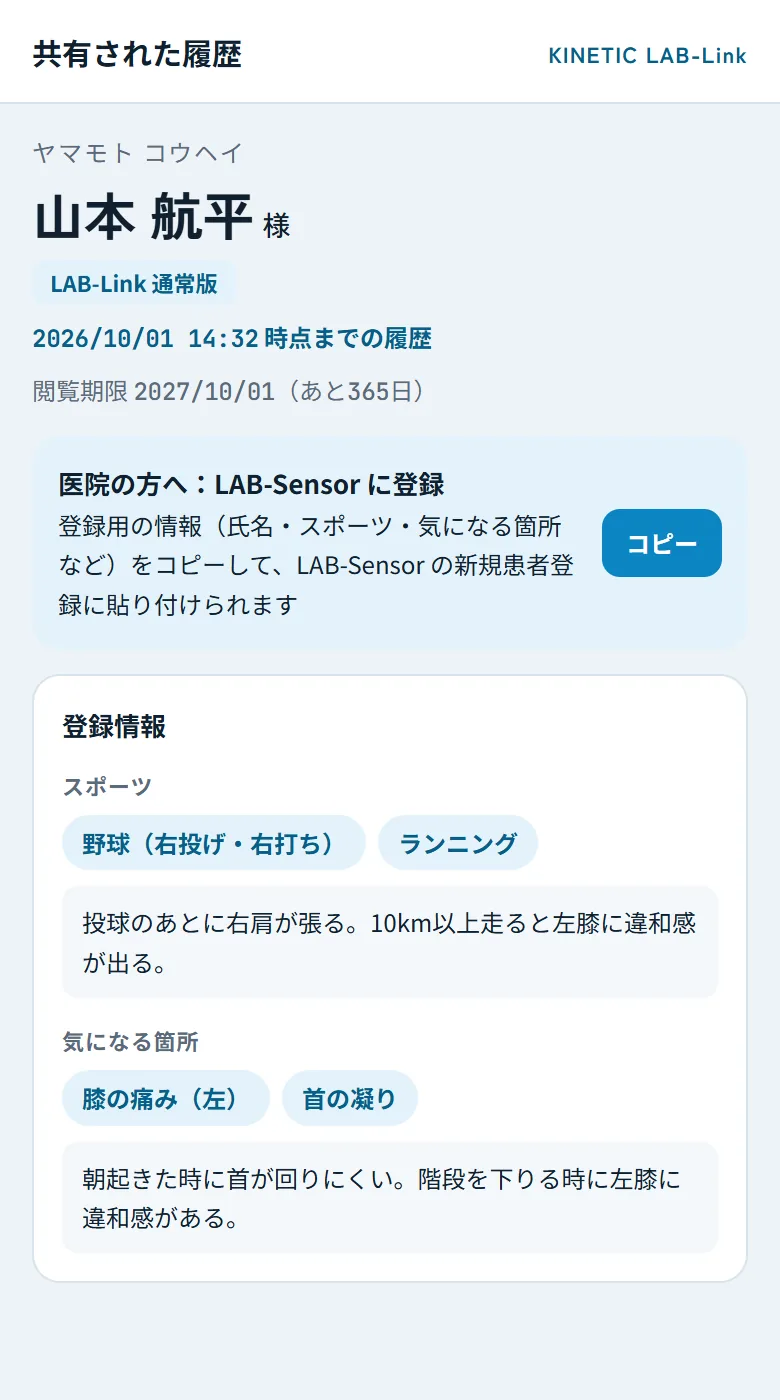
SCREENS선생님이 볼 수 있는 화면

수신 — QR을 읽으면 열리는 화면. 로그인·앱 불필요.
1. 수신
QR을 읽으면 열리는 화면. 로그인·앱 불필요.
환자 정보 — 성명과 열람 기한, 스포츠와 신경 쓰이는 부위. 등록용 정보도 복사할 수 있습니다.
2. 환자 정보
성명과 열람 기한, 스포츠와 신경 쓰이는 부위. 등록용 정보도 복사할 수 있습니다.
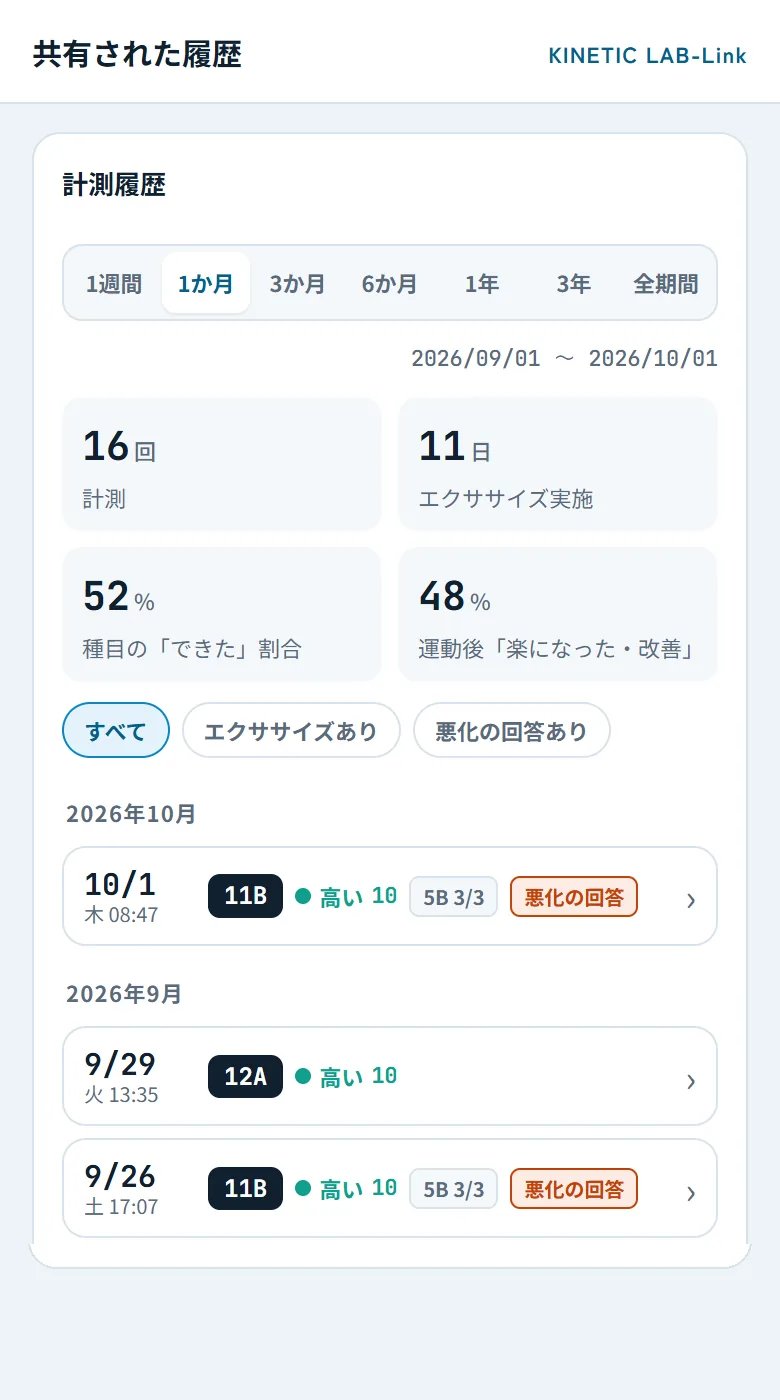
계측 이력 — 기간은 1주~전체 기간으로 전환. 「악화 응답」이 있던 날에 표시가 붙습니다.
3. 계측 이력
기간은 1주~전체 기간으로 전환. 「악화 응답」이 있던 날에 표시가 붙습니다.
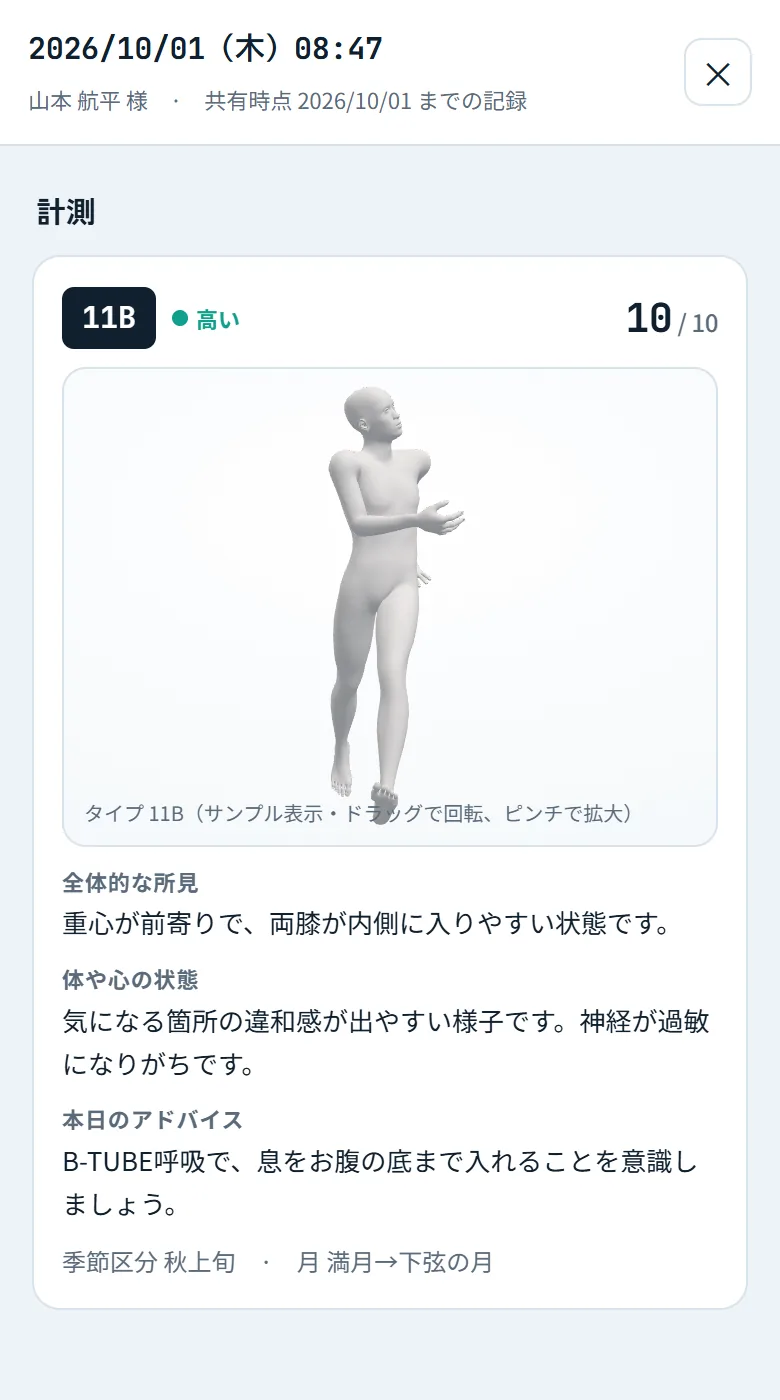
계측 상세 — 타입·스코어·3D 모델·AI 소견과 그날의 요약.
4. 계측 상세
타입·스코어·3D 모델·AI 소견과 그날의 요약.
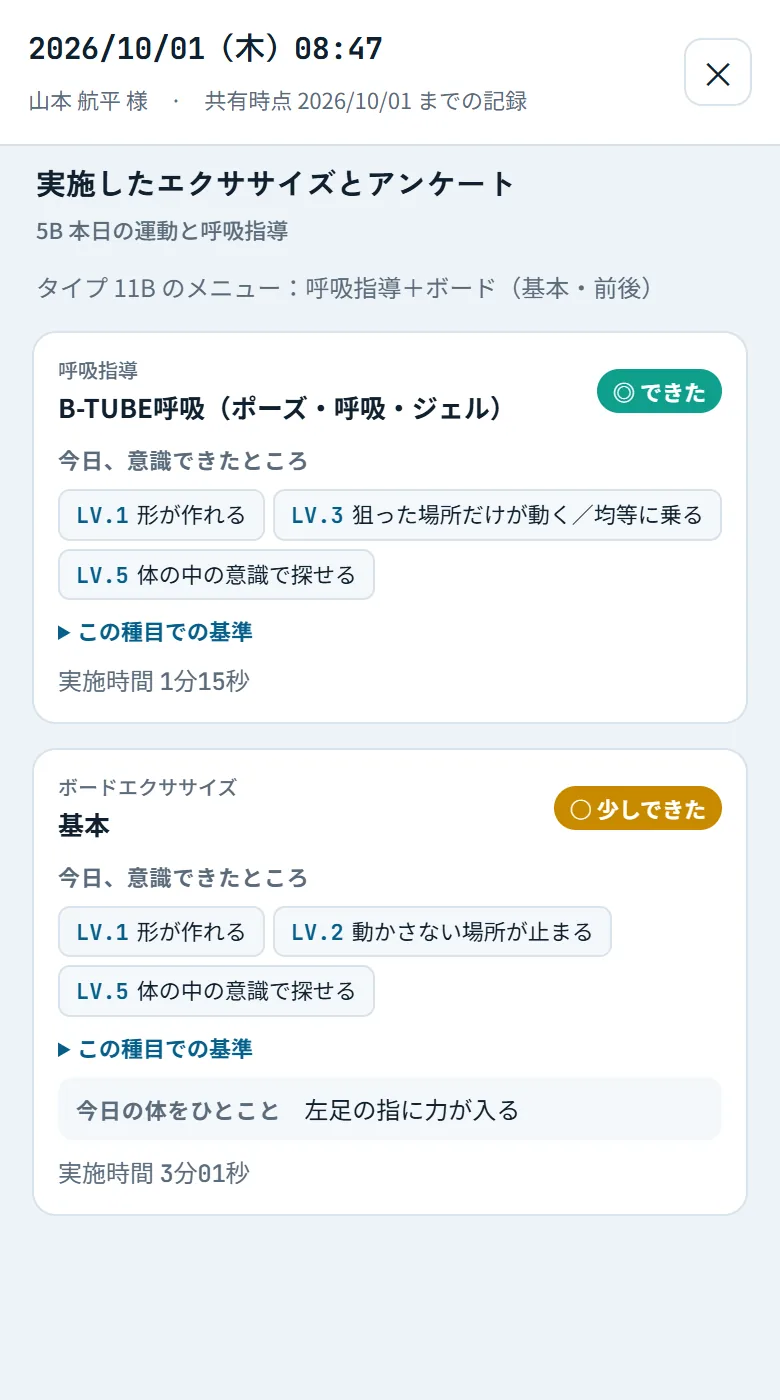
5B 운동 — 종목별 수행도, 의식할 수 있었던 레벨, 환자의 한마디.
5. 5B 운동
종목별 수행도, 의식할 수 있었던 레벨, 환자의 한마디.
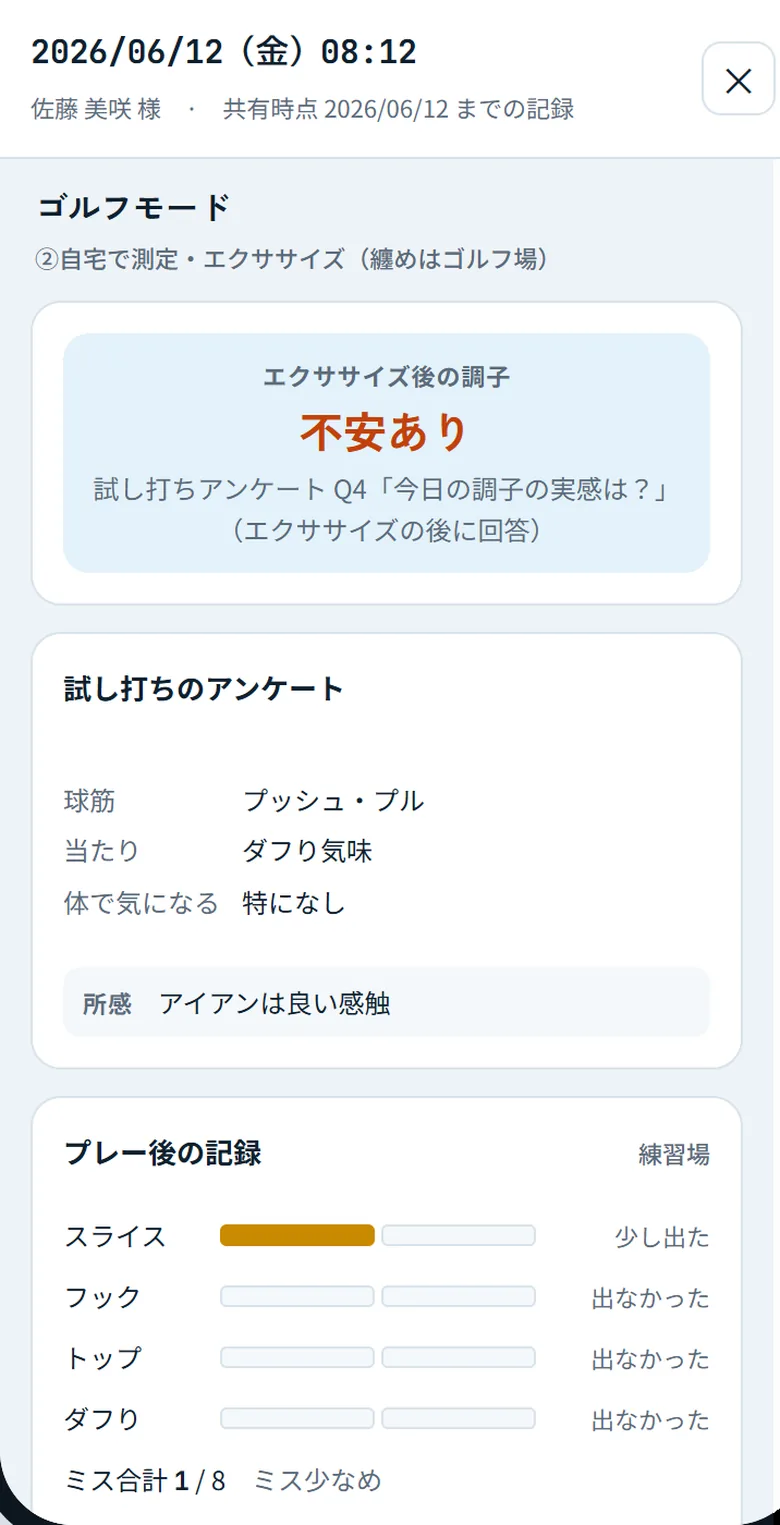
골프 모드 — 운동 후 컨디션, 시타의 구질과 임팩트, 플레이 후 미스 발생.
6. 골프 모드
운동 후 컨디션, 시타의 구질과 임팩트, 플레이 후 미스 발생.

화면은 이미지입니다(샘플 데이터). 클릭하면 확대됩니다.

LAB-SENSORLAB-Sensor를 사용하는 의원 분께: 환자 등록

이력 화면의 「의원 분께: LAB-Sensor에 등록」에서 「복사」를 누르면 등록용 정보(성명·후리가나·스포츠·개선하고 싶은 상황·신경 쓰이는 부위·신경 쓰이는 신체 정보)가 복사됩니다. LAB-Sensor 치료원 관리 화면의 신규 환자 등록에 붙여 넣어 주세요.

치료원 관리 화면 열기(새 창)

NOTES알아 두셔야 할 사항

  • 1볼 수 있는 것은 읽은 시점까지의 기록입니다. 그 이후에 기록된 것은 표시되지 않습니다. 최신 기록을 보려면 다음 내원 시 다시 QR을 읽어 주세요.
  • 2열람 가능 기간은 읽은 시점부터 1년간입니다. 기한이 지나면 다시 읽어 주세요(같은 스마트폰이면 공유가 갱신됩니다).
  • 3열 수 있는 것은 읽은 스마트폰의 브라우저뿐입니다. 브라우저 데이터를 지웠거나 다른 브라우저·다른 단말에서 연 경우에는 다시 읽어 주세요.
  • 4QR은 5분간·1회 한정입니다. 읽히지 않을 때는 환자에게 「QR 갱신」을 눌러 달라고 해 주세요.
  • 5환자는 마이페이지에서 언제든 공유를 중지할 수 있습니다. 중지 후에는 표시되지 않습니다.
  • 6측정값은 의료적 진단이 아닙니다.

HELP문제가 있을 때

  • !「이 QR코드는 사용할 수 없습니다」라고 표시됨
    유효 기간(5분)이 지났거나 이미 읽힌 QR입니다. 환자에게 「QR 갱신」을 눌러 달라고 하고 다시 읽어 주세요.
  • !「이 단말에서는 열 수 없습니다」라고 표시됨
    공유된 이력은 읽은 단말의 브라우저에서만 열립니다. 브라우저 데이터를 지웠거나 다른 브라우저에서 연 경우에는 다시 읽게 해 주세요.
  • !「열람 기한이 지났습니다」「공유가 중지되었습니다」라고 표시됨
    열람 기한(1년)이 지났거나 환자가 공유를 중지했습니다. 필요하면 환자에게 다시 QR을 표시해 달라고 해 주세요.
  • !QR이 잘 읽히지 않음
    환자에게 화면 밝기를 올려 달라고 해 주세요. 카메라 앱이 QR을 인식하지 못하면 스마트폰의 QR 읽기 기능(iPhone은 제어 센터의 「코드 스캐너」, Android는 Google 렌즈 등)을 시도해 보세요.

For LAB-Link users

LAB-Link 사용자 분께

담당 선생님이나 트레이너에게 지금까지의 기록을 그 자리에서 보여줄 수 있습니다. 마이페이지의 「QR로 이력 보여주기」에서 진행합니다.

HOW TOQR로 이력을 보여주는 절차

  1. link.kinetic-lab.com에 로그인하고 마이페이지의 「QR로 이력 보여주기」를 엽니다.
  2. 「QR 표시」를 누르고 확인 화면에서 「상대에게 보여주는 내용」과 「공유하지 않는 것」을 확인합니다. 처음에는 상대에게 표시할 이름(후리가나는 선택)을 입력합니다.
  3. 「동의하고 QR 표시」를 누르면 QR코드가 표시됩니다(5분간·1회 한정). 읽기 어려울 때는 화면 밝기를 올려 주세요.
  4. 상대가 스마트폰 기본 카메라로 읽고 「이력 보기」를 누르면 화면이 「공유했습니다」로 바뀝니다. 상대의 이름을 붙여 두면 나중에 구분하기 쉽습니다.
  5. 공유 중인 상대는 「공유 중인 상대」 목록에서 확인할 수 있습니다. 「공유 중지」를 누르면 그 상대는 바로 이력을 볼 수 없게 됩니다.
⚠
QR을 읽은 사람은 로그인 없이 이력을 볼 수 있습니다. 신뢰할 수 있는 상대에게만 보여주세요.

CONTENTS공유되는 내용·되지 않는 내용

상대에게 보여주는 내용

  • 성명(후리가나)
  • 등록한 스포츠와 신경 쓰이는 부위
  • 계측 이력(타입·스코어·AI 소견)
  • 운동 기록과 종목별 설문
  • 운동 후 설문, 골프 모드 기록(골프 모드 사용자)

공유하지 않는 것

  • 이메일 주소, 주소, 계약·결제 정보
  • AI와의 상담 내용

상대가 볼 수 있는 것은 읽은 시점까지의 이력이며, 열람 가능 기간은 읽은 시점부터 1년입니다. 새 기록을 보여주려면 다시 QR을 보여주세요. 만날 수 없는 상대에게는 기존의 「URL로 보내기」도 사용할 수 있지만, URL을 아는 사람은 누구나 볼 수 있으며 표시되는 것은 계측 이력과 등록한 스포츠·신경 쓰이는 부위뿐입니다.

FAQ

자주 묻는 질문

의원이나 트레이너가 보려면 로그인이나 앱이 필요한가요?

필요 없습니다. 스마트폰 기본 카메라로 QR을 읽으면 브라우저에서 「공유된 이력」이 열립니다.

QR을 읽은 뒤에 기록한 것도 볼 수 있나요?

볼 수 없습니다. 상대가 볼 수 있는 것은 읽은 시점까지의 이력 전체입니다. 새 기록을 보여주려면 다시 QR을 보여주세요.

얼마 동안 볼 수 있나요?

읽은 시점부터 1년간입니다. 같은 스마트폰에서 다시 읽으면 볼 수 있는 범위가 최신까지 갱신되고 기한도 1년 연장됩니다.

공유를 그만두고 싶을 때는 어떻게 하나요?

마이페이지의 「공유 중인 상대」에서 「공유 중지」를 눌러 주세요. 중지하면 그 상대는 바로 이력을 볼 수 없게 됩니다.

QR이 읽히지 않거나 「이 QR코드는 사용할 수 없습니다」라고 표시됩니다.

QR은 5분간·1회 한정입니다. 「QR 갱신」을 눌러 새 QR을 표시하고 화면 밝기를 올린 뒤 다시 읽게 해 주세요.

다른 스마트폰이나 PC에서도 열 수 있나요?

열 수 없습니다. 공유된 이력은 QR을 읽은 단말의 브라우저에서만 열립니다(URL을 보내도 열리지 않습니다). 다른 단말에서 보려면 그 단말에서 다시 QR을 읽습니다. 마이페이지에는 다른 상대로 표시됩니다.

의원의 LAB-Sensor에 환자로 등록할 수 있나요?

이력 화면의 「의원 분께: LAB-Sensor에 등록」의 「복사」로 등록용 정보를 복사하여 치료원 관리 화면의 신규 환자 등록에 붙여 넣어 주세요.

💬

해결되지 않을 때는

표시된 메시지나 상황을 첨부하여 문의 양식으로 연락해 주세요.