FIRMWARE UPDATE

KINETIC LAB-Link Updater 사용 가이드

KINETIC LAB-Link Updater로 전용 센서의 펌웨어를 업데이트하는 절차를 안내합니다. 약 10분 소요되며(그중 파일 전송이 몇 분), Windows PC가 필요합니다.

참고: 앱과 Windows 화면은 일본어 UI 스크린샷입니다. 버튼 이름은 "일본어 표기"(한국어 번역) 형식으로 함께 표기합니다. 예: "更新開始"(업데이트 시작).

Video guide

해설 영상(약 3분)

🔇 이 영상에는 음성이 없습니다. 자막으로 안내합니다. 재생 시간 3:03

영상과 같은 내용을 아래 텍스트+스크린샷으로도 확인하실 수 있습니다. 영상이 재생되지 않으면 동영상 파일(MP4)을 직접 열 수도 있습니다.

PREPARE준비물

  • 1Windows PC
  • 2KINETIC LAB-Link(전용 센서)
  • 3USB 케이블(USB Type-A ⇔ USB Micro-B)
  • 4업데이트 패키지 "Lab-Link_Update****.zip"(지원팀의 안내에 따라 미리 다운로드)
  • 5업데이트 앱 "Lab_Link_updater.exe"

STEP 1업데이트 패키지(ZIP) 준비

  1. 다운로드한 "Lab-Link_Update****.zip"을 원하는 폴더에 저장합니다.
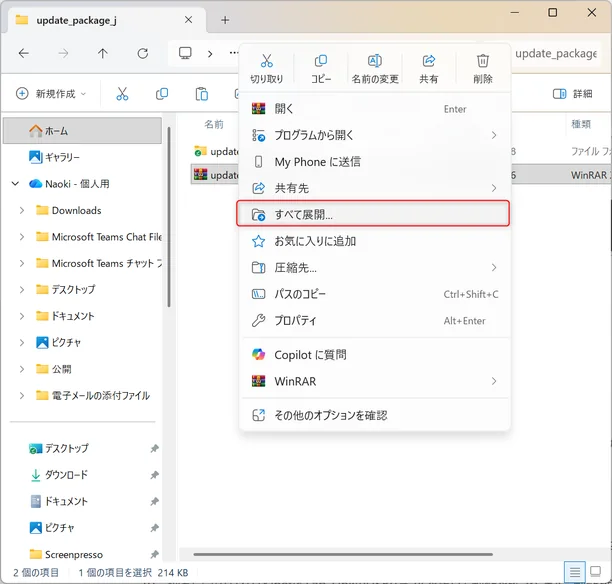
  2. ZIP 파일을 마우스 오른쪽 버튼으로 클릭하고 메뉴에서 「すべて展開...」(모두 압축 풀기)를 선택합니다.
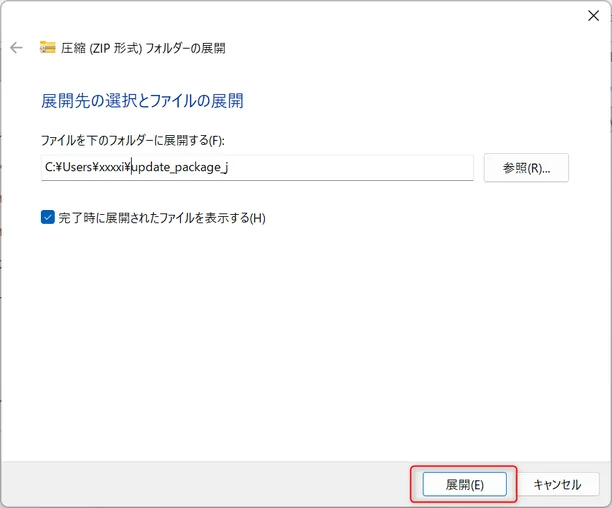
  3. 압축을 풀 대상 폴더를 확인한 뒤 「展開」(압축 풀기)를 클릭합니다.
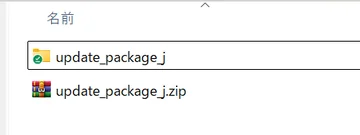
  4. "update_package_j" 폴더가 생성되면 준비 완료입니다.
ZIP 파일을 우클릭해 「すべて展開...」(모두 압축 풀기)를 선택하는 화면
ZIP 우클릭 → 「すべて展開...」(모두 압축 풀기)
대상 폴더를 확인하고 「展開」(압축 풀기)를 클릭하는 대화 상자
대상 확인 → 「展開」(압축 풀기)
압축 해제로 생성된 update_package_j 폴더
"update_package_j"가 생기면 준비 완료

STEP 2장치 관리자에서 COM 포트 확인

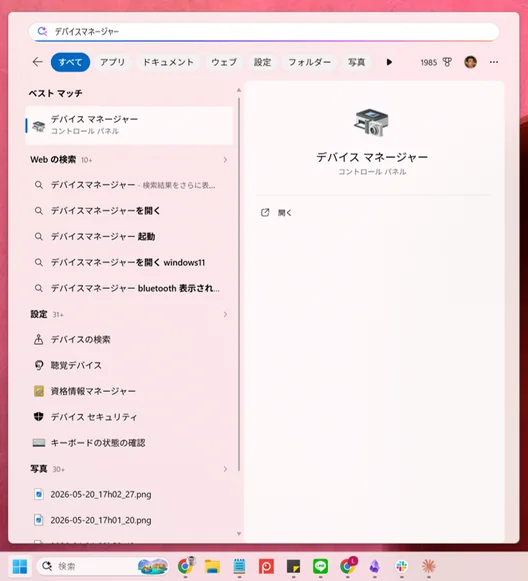
  1. 화면 왼쪽 아래의 Windows 로고를 클릭하고 위쪽 검색창에 "장치 관리자"를 입력합니다.
  2. 검색 결과의 "장치 관리자"를 클릭해 엽니다.
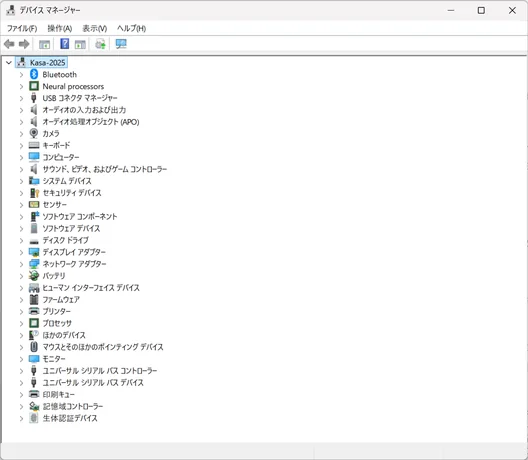
  3. 이 시점에는 목록에 "USB 직렬 장치(COM3)"가 아직 표시되지 않습니다.
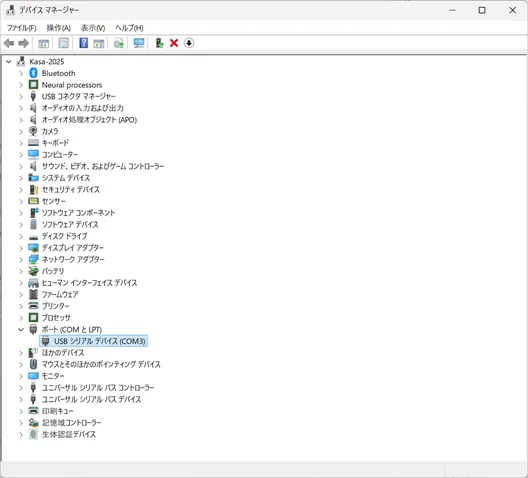
  4. 전용 센서를 연결하면 "포트(COM 및 LPT)"에 "USB 직렬 장치(COM3)"가 표시됩니다. 여기에 표시되는 COM 번호(예: COM3)를 나중에 Updater의 포트 선택에 사용합니다.
Windows 검색창에 장치 관리자를 입력한 화면
검색창에 "장치 관리자" 입력
센서 연결 전의 장치 관리자. USB 직렬 장치가 아직 표시되지 않음
연결 전: 아직 표시되지 않음
센서 연결 후의 장치 관리자. 포트(COM 및 LPT)에 USB 직렬 장치(COM3)가 표시됨
연결 후: "USB 직렬 장치(COM3)" 표시

STEP 3KINETIC LAB-Link 연결

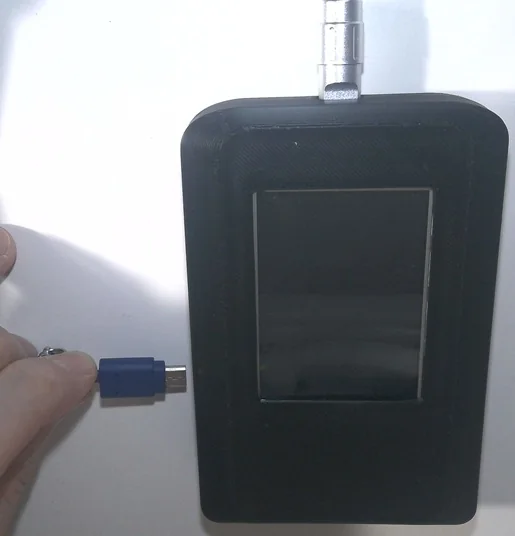
  1. 전용 센서 왼쪽 측면의 USB Micro-B 단자와 PC의 USB Type-A 단자를 USB 케이블로 연결합니다.
주의: 바닥면의 USB Type-C 단자(전원용)가 아닙니다. 혼동하지 않도록 주의해 주세요.
전용 센서 왼쪽 측면의 USB Micro-B 단자에 USB 케이블을 연결한 사진
왼쪽 측면의 USB Micro-B 단자에 연결

STEP 4Updater 실행 및 COM 포트 선택

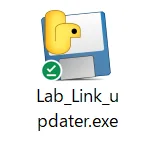
  1. "Lab_Link_updater.exe"를 더블클릭해 실행합니다.
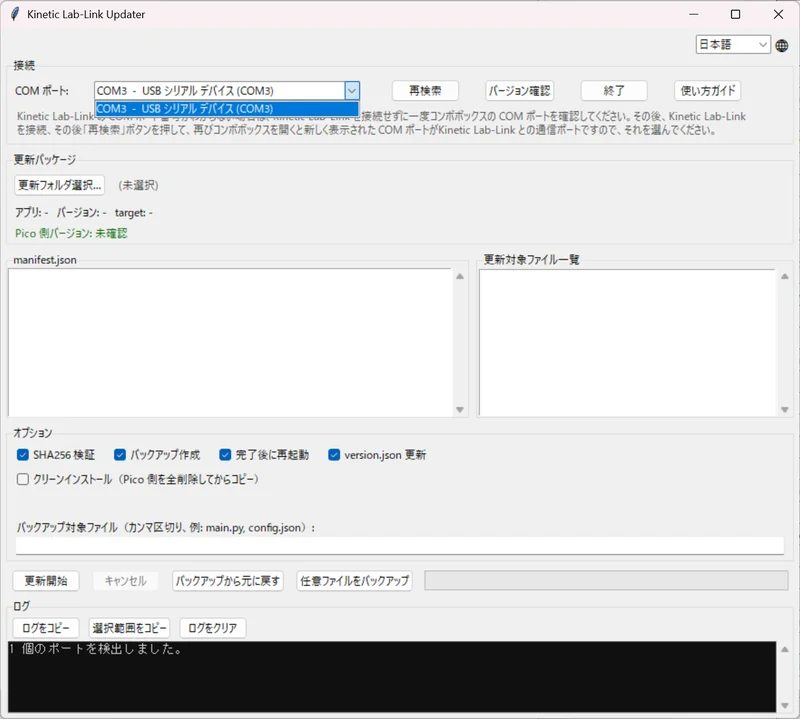
  2. 「COMポート:」(COM 포트) 콤보 박스를 열어 KINETIC LAB-Link의 COM 포트(예: COM3)를 선택합니다. 이미 선택되어 있으면 그대로 두면 됩니다.
  3. 어느 포트인지 모를 때는: 센서를 분리한 상태에서 콤보 박스를 확인 → 센서 연결 → 「再検索」(재검색) 버튼 클릭 → 다시 열어 새로 추가된 포트를 선택하세요.
Lab_Link_updater.exe 아이콘
"Lab_Link_updater.exe" 더블클릭
Updater의 「COMポート:」(COM 포트) 콤보 박스에서 COM3를 선택하는 화면
「COMポート:」(COM 포트)에서 센서의 포트 선택

STEP 5업데이트 폴더 선택

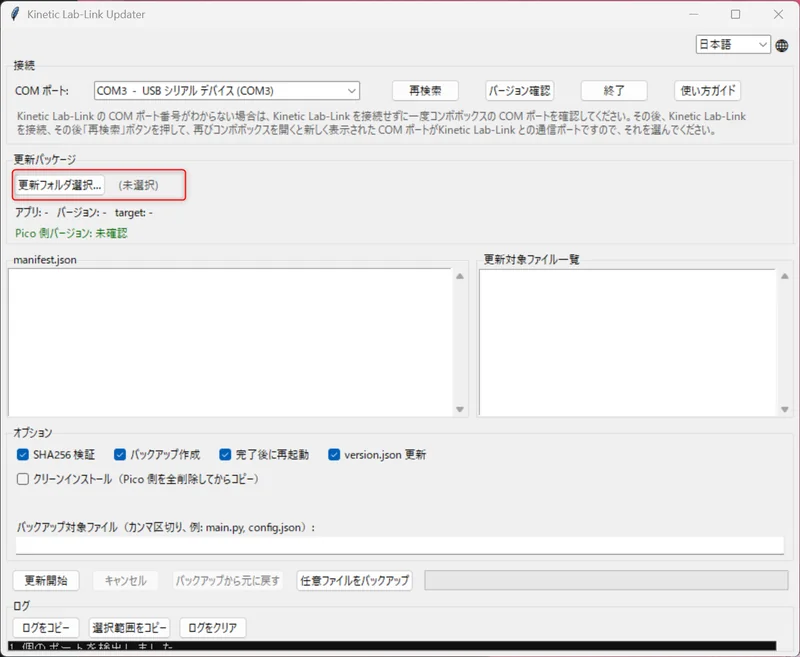
  1. 「更新フォルダ選択...」(업데이트 폴더 선택) 버튼을 클릭합니다.
  2. STEP 1에서 압축을 푼 "update_package_j" 폴더를 선택하고 「フォルダーの選択」(폴더 선택)을 클릭합니다.
Updater의 「更新フォルダ選択...」(업데이트 폴더 선택) 버튼(빨간 테두리 표시)
「更新フォルダ選択...」(업데이트 폴더 선택) 클릭

STEP 6업데이트 내용 확인

"manifest.json"과 업데이트 대상 파일 목록이 표시되는지 확인합니다.

STEP 7업데이트 시작

  1. 「更新開始」(업데이트 시작) 버튼을 클릭합니다. 옵션은 기본값 그대로 두면 됩니다(지원팀의 별도 지시가 있는 경우 제외).
  2. 확인 대화 상자가 표시되면 「はい(Y)」(예)를 클릭합니다.
  3. 로그에 업데이트 내용이 표시됩니다. 전송에는 몇 분 걸립니다.
업데이트 중에는 USB 케이블을 뽑지 마세요.

STEP 8완료 확인

  1. 로그에 "=== 更新が正常に完了しました ==="(업데이트가 정상적으로 완료되었습니다)가 표시됩니다.
  2. 완료 대화 상자가 표시되면 「OK」를 클릭합니다.

STEP 9전용 센서 동작 확인

  1. USB 케이블을 뽑고 전용 센서 바닥면의 USB Type-C 단자로 전원을 연결해 센서가 정상 동작하는지 확인합니다.
동작 확인이 끝날 때까지 Updater 앱을 종료하지 마세요.

STEP 10Updater 종료

동작에 문제가 없으면 업데이트 완료입니다. 「終了」(종료) 버튼을 클릭해 Updater를 닫습니다.

HELP문제 해결

  • !오류가 발생한 경우: 「ログをコピー」(로그 복사) 버튼으로 로그를 복사해 내용을 지원팀에 보내 주세요.
  • !업데이트 후 동작에 문제가 있는 경우: 왼쪽 측면의 USB Micro-B 단자를 다시 연결하고 Updater의 「バックアップから元に戻す」(백업에서 복원) 버튼으로 업데이트 전 상태로 되돌릴 수 있습니다. 그런 다음 지원팀에 문의해 주세요.
💬

문제가 해결되지 않나요?

오류 메시지와 로그 내용을 첨부해 문의 양식으로 연락해 주세요.